ee ada musik

ee ada musik

ee ada musik

Kamis, 17 Januari 2013

cara menginstall python

Instalasi Python dan Cara Pakai

About Python

Python is a remarkably powerful dynamic programming language that is used in a wide variety of application domains. Python is often compared to Tcl, Perl, Ruby, Scheme or Java. Some of its key distinguishing features include:

* very clear, readable syntax
* strong introspection capabilities
* intuitive object orientation
* natural expression of procedural code
* full modularity, supporting hierarchical packages
* exception-based error handling
* very high level dynamic data types
* extensive standard libraries and third party modules for virtually every task
* extensions and modules easily written in C, C++ (or Java for Jython, or .NET languages for IronPython)
* embeddable within applications as a scripting interface

Download Python => Disini
Untuk Menggunakan python di windows maka silahkan anda pilih :Python 2.7.2 Windows Installer (Windows binary -- does not include source)


Instalasi:
Setelah anda File Python maka langkah selanjutnya silahkan anda instalasi program tersebut dan letakkan di
partisi C:
jika sukses maka akan terlihat seperti gambar berikut :


Cara Penggunaan:
untuk menggunakan file python tidak jauh seperti anda menggunakan/menjalankan aplikasi dari start menu, cuma bedanya ini dijalankan dalam Teks Mode lalu bagaimana cara penggunaanya? Karena ini berjalan di Windows dan Teks Mode maka anda bisa menggunakan dengan cara RUN => CMD [ Enter ]
Setelah Muncul Command Prompt Langkah Berikutnya mencari letak dimana File tersebut berada.
Secara default maka tampilan command prompt akan seperti berikut :

Microsoft Windows [Version 6.1.7600]

Copyright (c) 2009 Microsoft Corporation. All rights reserved.

C:\Users\BL4kc0d1n6>

maka jika ada tampilan seperti itu anda cukup ketik cd\ contohnya :

C:\Users\BL4kc0d1n6>cd\

Setelah muncul tampilan seperti berikut :

C:\ >

langkah berikutnya mengarahkan dimana file Python tersebut berada, secara default maka akan membuat folder Python27 maka dengan demikian anda cukup mengetik :

C:\ > cd Python27

C:\ > Python27>

didalam folder Python27 terdapat nama folder python disanalah file2 berkumpul maka langkah berikutnya anda cukup

C:\ > Python27>cd Python

maka tampilan akan berubah seperti :

C:\ > Python27\Python>

ok sampai sini semoga mengerti, karena cara penggunaan diatas adalah DOS dasar.
karena media kerja saya selalu saya taruh di dalam folder tools yang berada di folder python maka saya akan akses dengan cara seperti ini :

C:\ > Python27\Python>cd tools

maka tampilan akan berubah seperti :

C:\ > Python27\Python\Tools>

setelah tertuju atau sampai tujuan dimana file saya taruh yaitu yang berada dalam tools maka langkah selanjutnya tinggal memanggil file tersebut dengan cara seperti berikut :

C:\ > Python27\Python\Tools>namafile.py

contoh:

C:\ > Python27\Python\Tools>sqlmap.py

Untuk lebih detail bisa lihat gambar berikut :


kenapa hanya sqlmap.py, karena biasanya seorang programer akan menyediakan menu bantuan atau menu help, dari situ anda bisa membaca bagaimana cara penggunaannya.

Selamat Mencoba

untuk pemanggilan lebih cepat bisa dilakukan dengan cara :

C:\ > cd Python27\Python\Tools [ enter ]

maka akan langsung sampai

C:\ > Python27\Python\Tools>

cara menginstall aplikasi office org

cara install dan uninstall open office.org


Instalasi OpenOffice.org 3 di Distro IGOS Nusantara 3

Tahapan instalasi

  1. Download file OOo_3.0.0_LinuxIntel_install_wJRE_en-US.tar.gz dari klik di sini
  2. Salin file OOo_3.0.0_LinuxIntel_install_wJRE_en-US.tar.gz ke folder /tmp
  3. Jalankan Terminal lalu naikkan privilege ke Root
    [msmunir@lenovo ~]$ su - 
    Password: 
    [root@lenovo ~]# 
    
  4. Pindah ke folder /tmp/
    [root@lenovo ~]# cd /tmp/
    [root@lenovo tmp]#
    
  5. Ekstrak file OOo_3.0.0_LinuxIntel_install_wJRE_en-US.tar.gz
    [root@lenovo tmp]# tar xvfz OOo_3.0.0_LinuxIntel_install_wJRE_en-US.tar.gz
    
    Tunggu beberapa saat sampai proses selesai.
  6. Pindah ke folder /tmp/OOO300_m9_native_packed-1_en-US.9358/
    [root@lenovo tmp]# cd OOO300_m9_native_packed-1_en-US.9358/
    [root@lenovo OOO300_m9_native_packed-1_en-US.9358]# 
    
  7. Lakukan Setup
    [root@lenovo OOO300_m9_native_packed-1_en-US.9358]#  ./setup 
    Checksumming...
    Extracting ...
    93396 blocks
    Done.
    Using /var/tmp/install_15987/usr/java/jre1.6.0_07/bin/java
    java version "1.6.0_07"
    Java(TM) SE Runtime Environment (build 1.6.0_07-b06)
    Java HotSpot(TM) Client VM (build 10.0-b23, mixed mode)
    
    Running installer
    /var/tmp/install_15987/usr/java/jre1.6.0_07/bin/java -DHOME=/root -DJRE_FILE=jre-6u7-linux-i586.rpm -jar JavaSetup.jar
    System locale: in_ID
    Root privileges
    OS: Linux
    Mode: installation
    Path to packages: /tmp/OOO300_m9_native_packed-1_en-US.9358/RPMS/
    Jar file: /tmp/OOO300_m9_native_packed-1_en-US.9358/JavaSetup.jar
    [root@lenovo OOO300_m9_native_packed-1_en-US.9358]# 
    
    Selama proses setup ini, akan muncul jendela untuk memudahkan proses Setup atau Instalasi. Lakukan langkah sederhana berikut ini : klik Next -> pilih Typical -> klik Next -> klik Install now -> tunggu beberapa saat -> klik Finish
  8. Lakukan pembuatan menu
    [root@lenovo OOO300_m9_native_packed-1_en-US.9358]# cd RPMS/desktop-integration/ 
    [root@lenovo desktop-integration]# rpm -Uvh --force openoffice.org3.0-redhat-menus-3.0-9354.noarch.rpm 
    Preparing...                ########################################### [100%]
       1:openoffice.org3.0-redha########################################### [100%]
    /usr/bin/gtk-update-icon-cache
    gtk-update-icon-cache: Cache file created successfully.
    /usr/bin/gtk-update-icon-cache
    gtk-update-icon-cache: Cache file created successfully.
    [root@lenovo desktop-integration]# 
    
  9. Lihat di menu Aplikasi -> Perkantoran
  10. Untuk penggunaan pertama kali, Anda akan ditanya. Lakukan langkah berikut : klik Next>> -> masukkan First name, Last name dan Initial Anda -> klik Next>> -> disable "Check for updates automatically" -> klik Next>> -> pilih "I do not want to register" -> klik Finish
  11. Reboot
  12. Coba buka file ODT dengan cara mengklik ganda. Jika file dibuka dengan OpenOffice.org yang bukan versi 3, lakukan perubahan seperlunya. Klik kanan file ODT sembarang -> klik Properti -> pilih tab Buka Dengan -> klik Tambah -> pilihlah aplikasi OpenOffice.org 3.0 Writer -> klik Add -> klik Tutup
  13. Lakukan hal yang sama untuk file ODS dan ODP
  14. Sekarang coba lagi buka file ODT dengan cara mengklik ganda

Tahapan Uninstall OpenOffice.org 2.4
  1. Cek paket apa saja yang berhubungan dengan paket OpenOffice.org 2.4
    [root@lenovo /]# rpm -qa | grep openoffice
    openoffice.org-draw-2.4.2-18.3.fc9.i386
    openoffice.org-math-2.4.2-18.3.fc9.i386
    openoffice.org3-math-3.0.0-9358.i586
    openoffice.org-writer2latex-0.5-2.fc9.i386
    openoffice.org3-draw-3.0.0-9358.i586
    openoffice.org3-dict-es-3.0.0-9358.i586
    openoffice.org-graphicfilter-2.4.2-18.3.fc9.i386
    openoffice.org-xsltfilter-2.4.2-18.3.fc9.i386
    openoffice.org-ure-1.4.0-9358.i586
    openoffice.org3-impress-3.0.0-9358.i586
    openoffice.org3.0-redhat-menus-3.0-9354.noarch
    openoffice.org-core-2.4.2-18.3.fc9.i386
    openoffice.org-calc-2.4.2-18.3.fc9.i386
    openoffice.org3-writer-3.0.0-9358.i586
    openoffice.org3-base-3.0.0-9358.i586
    openoffice.org3-dict-en-3.0.0-9358.i586
    openoffice.org-impress-2.4.2-18.3.fc9.i386
    openoffice.org3-3.0.0-9358.i586
    openoffice.org3-calc-3.0.0-9358.i586
    openoffice.org3-dict-fr-3.0.0-9358.i586
    openoffice.org-writer-2.4.2-18.3.fc9.i386
    openoffice.org3-en-US-3.0.0-9358.i586
    [root@lenovo /]# 
    
  2. Dari daftar di atas, paket yang terkait dengan OpenOffice.org 2.4 adalah
    openoffice.org-draw-2.4.2-18.3.fc9.i386
    openoffice.org-math-2.4.2-18.3.fc9.i386
    openoffice.org-writer-2.4.2-18.3.fc9.i386
    openoffice.org-writer2latex-0.5-2.fc9.i386
    openoffice.org-graphicfilter-2.4.2-18.3.fc9.i386
    openoffice.org-xsltfilter-2.4.2-18.3.fc9.i386
    openoffice.org-impress-2.4.2-18.3.fc9.i386
    openoffice.org-calc-2.4.2-18.3.fc9.i386
    openoffice.org-core-2.4.2-18.3.fc9.i386
    
    Meskipun ada paket openoffice.org-ure-1.4.0-9358.i586, paket ini jangan dihapus karena digunakan juga oleh OpenOffice.org 3.0
  3. Proses penghapusan paket tampak di bawah ini :
    [root@lenovo /]# rpm -e openoffice.org-draw-2.4.2-18.3.fc9.i386
    [root@lenovo /]# rpm -e openoffice.org-math-2.4.2-18.3.fc9.i386
    [root@lenovo /]# rpm -e openoffice.org-writer-2.4.2-18.3.fc9.i386
    [root@lenovo /]# rpm -e openoffice.org-writer2latex-0.5-2.fc9.i386
    [root@lenovo /]# rpm -e openoffice.org-graphicfilter-2.4.2-18.3.fc9.i386
    [root@lenovo /]# rpm -e openoffice.org-xsltfilter-2.4.2-18.3.fc9.i386
    [root@lenovo /]# rpm -e openoffice.org-impress-2.4.2-18.3.fc9.i386
    [root@lenovo /]# rpm -e openoffice.org-calc-2.4.2-18.3.fc9.i386
    [root@lenovo /]# rpm -e openoffice.org-core-2.4.2-18.3.fc9.i386
    
  4. Selesai,

cara menginstall linux ubuntu 12.10

Cara Menginstal Linux Ubuntu 12.10


Saya
mau memberikan tips nich, bagaimana cara menginstall Linux Ubuntu, bahwasanya kita belum banyak mengetahui bagaimana cara menginstall dan menggunakan linux ubuntu tersebut. Dan disini gw akan memberikan beberapa tips bagaimana Cara Menginstall Linux Ubuntu.


1. Masukkin CD Installer ke perangkat CD / DVD-ROM dan reboot komputer untuk boot dari CD.Tunggu sampai CD termuat ...

2. Anda akan melihat wallpaper dan jendela instalasi. Pilih bahasa dan klik tombol "Install Ubuntu 10.04 LTS" untuk melanjutkan ..
3. Layar kedua akan menampilkan peta bumi. Setelah pemilihan lokasi, waktu sistem akan menyesuaikan. Klik tombol "Forward" setelah Anda memilih lokasi yang Anda pengen ..


4. Pada layar ketiga, Anda dapat memilih layout keyboard yang diinginkan. Klik tombol "Forward" bila Anda telah selesai dengan konfigurasi keyboard ...

5 . Anda memiliki empat pilihan di sini:


Jika Anda memiliki sistem operasi lain (misalnya Windows XP) dan Anda ingin sistem dual boot, pilih :
  1. Pilihan pertama : "Instal mereka berdampingan, memilih di antara mereka pada setiap startup."
  2. Pilihan Kedua : "Jika Lu ingin menghapus sistem operasi yang ada, atau hard drive sudah kosong dan Lu ingin agar installer secara otomatis mempartisi hard drive Lu, pilih pilihan kedua, "Gunakan seluruh disk (Use entire disk)"
  3. Pilihan Ketiga : "Gunakan ruang terbesar bebas terus-menerus" dan akan menginstal Ubuntu 10.04 di ruang unpartitioned pada hard drive yang dipilih.
  4. Pilihan Keempat : "Tentukan partisi secara manual" dan dianjurkan HANYA untuk pengguna tingkat lanjut, untuk membuat partisi khusus atau memformat hard drive dengan filesystem lain dari yang default. Tetapi juga dapat digunakan untuk menciptakan partisi / home, yang sangat berguna jika Anda menginstal ulang seluruh sistem.

6. Tabel partisi akan terlihat seperti gambar di atas. Klik tombol "Forward" untuk melanjutkan instalasi ...
7. Pada layar ini, isi kolom dengan nama asli Anda, nama yang ingin Anda gunakan untuk login di Ubuntu OS (juga dikenal sebagai username yang akan diminta untuk log in ke sistem), password dan nama komputer (secara otomatis, tetapi bisa ditimpa).


8. Juga pada langkah ini, ada sebuah opsi bernama "Login secara otomatis". Jika Anda mencentang kotak pada pilihan ini, Anda akan secara otomatis login ke desktop Ubuntu. Klik tombol "Forward" tombol untuk melanjutkan ...


9. Ini adalah langkah akhir instalasi. Klik tombol “Install”.


10. Ubuntu 10.04 LTS (Lucid Lynx) akan terinstall...


11. Setelah beberapa menit (tergantung spesifikasi komputer Anda), sebuah jendela pop-up akan muncul, yang memberitahukan bahwa instalasi selesai, dan Anda harus me-restart komputer untuk menggunakan sistem operasi Ubuntu yang baru diinstal. Klik tombol "Restart Now"...


12. CD tersebut akan keluar otomatis; keluarkan dan tekan "Enter" untuk reboot. Komputer akan direstart dan dalam beberapa detik, Anda akan melihat boot splash Ubuntu ...


13. Pada layar login, klik nama pengguna Anda dan masukan password Anda. Klik "Log In" atau tekan Enter ...


14. Tampilan Desktop Ubuntu 10.04 LTS (Lucid Lynx).

Jumat, 30 November 2012

CARA MELAKUKAN BOOTING DARI FLASHDISK

Banyak artikel yang membahas cara menginstall windows menggunakan usb flashdisk, mulai dari menginstall windows 7 ataupun windows 8 memakai usb flashdisk, dan banyak juga cara untuk membuat usb flashdisk agar bisa dipakai untuk menginstall windows menggantikan cd/dvd baik itu menggunakan program khusus ataupun cara sederhana yaitu hanya dengan memakai perintah dari command prompt.
Tetapi dengan begitu banyaknya tutorial tentang cara booting menggunakan usb flashdisk, sedangkan komputer kita Biosnya tidak mendukung untuk booting dari USB?, jadi kita tidak bisa menggunakan USB flashdisk untuk menginstall windows dikarenakan komputer / laptop kita tidak mendukung fitur baru ini, jadi apakah ada caranya untuk menginstall windows 8 memakai usb flashdisk dikomputer yang tidak bisa booting dari usb? jawabannya: Bisa!.
Walaupun trik kali ini sangat sederhana, hanya gunakan jika komputer / laptop / pc anda memang benar2 tidak bisa booting dari USB.
  • Cara Pertama:
Catatan: Dalam petunjuk ini, kita telah mempunyai komputer yang sudah ada sistem operasi didalamnya, baik itu windows vista ataupun windows 7 yang sudah berjalan.
  1. Download dan install program yang bernama EasyBCD dikomputer anda yang tidak mendukung untuk booting dari USB, perangkat lunak EasyBCD adalah program gratisan dan mendukung sistem windows 32bit dan 64bit.
  2. Langkah selanjutnya, jalankan program EasyBCD, klik tombol Add New Entry disebelah kiri, dibawah Portable/External Media ganti ke tab BIOS Extender. BIOS Extender ini dapat dipakai untuk boot dari Network, CD atau USB walaupun komputer / laptopnya tidak mendukungnya.

  3. Kemudian masih dibawah tab BIOS Extender, klik tombol Install PLoP untuk menambahkan entri PLoP ke dalam menu boot.

  4. Kita telah selesai membuat komputer kita agar bisa booting dari usb.
  5. Sekarang kita telah menginstall PLoP dan EasyBCD Bios Extender, waktunya untuk menguji usb flashdisk anda agar bisa menginstall windows 8 dengannya. Colokin usb flashdisk ke port usb, lalu restart komputernya.
  6. Kita akan mendapati entri baru di menu boot yang bernama EasyBCD BIOS extender. pilih opsi EasyBCD BIOS extender, lalu tekan tombol enter untuk masuk ke layar opsi selanjutnya, disini kita akan melihat daftar opsi.

  7. Pilih opsi USB untuk memulai booting dari USB flashdisk, dari sini selanjutnya ikuti langkah2 untuk menginstall windows 8. Semoga sukses!.
  • Cara Kedua: Gunakan cara ini jika komputer anda tidak booting, alias ngga ada OS / windows didalamnya, dengan catatan komputernya harus ada CD / DVD yang masih bekerja.
  1. Download PLoP boot manager dan bakar (burn) file .ISO nya ke CD atau DVD (ekstrak dahulu file .zip nya untuk mendapatkan file .ISO)
  2. Hidupkan Komputer / PC / Laptop anda, masukkan CD / DVD tadi ke drive, bootinglah menggunak CD/DVD (set dahulu booting pertama menggunakan CD/DVD di Bios).
  3. Colokin USB Flashdisk yang berisikan windows 8 ke port usb nya, setelah komputer berhasil boot dari CD/DVD dengan cd PLoP boot manager yang telah kita buat tadi, selanjutnya dalam beberapa detik akan mendapati layar menu seperti gambar dibawah ini.

  4. Kemudian pilih opsi USB, lalu mulailah proses penginstallan dari usb flashdisk seperti biasanya.
  5. Selamat mencoba dan semoga sukses.
D

Rabu, 21 November 2012

merakit komputer 2


Merakit Komputer
Merakit komputer adalah salah satu langkah yang oleh kebanyakan orang dianggap sulit saat kita membeli dan ingin menggunakan komputer. Dalam makalah ini akan saya jelaskan mengenai cara merakit komputer lengkap dengan gambar. Tahap—tahap dalam merakit komputer antara lain:
1. PERSIAPAN
Persiapan akan memudahkan dalam perakitan komputer serta menghindari permasalahan yang mungkin timbul karena kurangnya pengetahuan dan pengenalan hardware. Hal yang terkait dalam persiapan meliputi:
a. Penentuan Konfigurasi Komputer
Konfigurasi komputer berkait dengan penentuan jenis komponen dan fitur dari komputer serta bagaimana seluruh komponen dapat bekerja sebagai sebuah sistem komputer sesuai keinginan kita.Penentuan komponen dimulai dari jenis prosessor, motherboard, lalu komponen lainnya seperti kartu grafis dan kartu suara serta memory RAM dan Harddisk.
Faktor kompatibilitas dari komponen terhadap motherboard harus diperhatikan, karena setiap jenis motherboard mendukung jenis prosessor, modul memori, port dan I/O bus yang berbeda-beda. Bukalah buku manual motherboard anda untuk mengetahui komponen yang didukung olehnya.
B. Persiapan Kompunen dan perlengkapan
Komponen komputer beserta perlengkapan untuk perakitan dipersiapkan Untuk perakitan dipersiapkan lebih dulu untuk memudahkan perakitan. Perlengkapan yang disiapkan terdiri dari:
•  Komponen komputer
•  Kelengkapan komponen seperti kabel, sekerup, jumper, baut dan sebagainya
•  Buku manual dan referensi dari komponen
• Alat bantu berupa obeng pipih.
• Software sistem operasi, device driver dan program aplikasi
                                     Gambar 1: Contoh perlengkapan motherboard
Buku manual diperlukan sebagai rujukan untuk mengatahui diagram posisi dari elemen koneksi (konektor, port dan slot) dan elemen konfigurasi (jumper dan switch) beserta cara setting jumper dan switch yang sesuai untuk komputer yang dirakit. Ini dikarenakan konfigurasi atau penataan komponen di tiap motherboard berbeda satu dengan yang lain. Diskette atau CD Software diperlukan untuk menginstall Sistem Operasi, device driver dari piranti, dan program aplikasi pada komputer yang selesai dirakit.
C. Pengamanan
Tindakan pengamanan diperlukan untuk menghindari masalah seperti kerusakan komponen oleh muatan listrik statis, jatuh, panas berlebihan atau tumpahan cairan.Pencegahan kerusakan karena listrik statis dengan cara:
1.     Menggunakan gelang anti statis atau menyentuh permukaan logam pada casing sebelum memegang komponen untuk membuang muatan statis.
2.     Tidak menyentuh langsung komponen elektronik, konektor atau jalur rangkaian tetapi memegang pada badan logam atau plastik yang terdapat pada komponen.
3.     Menggunakan alas kaki saat melakukan perakitan.
4.     Putuskan segala koneksi listrik ke komponen pada saat perakitan dan  pastikan tidak ada material yang memungkinkan terjadi korsleting saat anda akan menyalakan PC.


B. PERAKITAN

Tahapan proses pada perakitan komputer terdiri dari:
1. Penyiapan motherboard/memasang mainboard
Periksa buku manual motherboard untuk mengetahui posisi jumper untuk pengaturan CPU speed, speed multiplier dan tegangan masukan ke motherboard. Atur seting jumper sesuai petunjuk, kesalahan mengatur jumper tegangan dapat merusak prosessor.
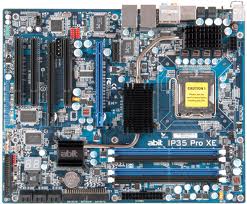
                                              Gambar mainboard asus model baru,
2.  Memasang Prosessor
Prosessor lebih mudah dipasang sebelum motherboard menempati casing. Cara
memasang prosessor jenis socket dan slot berbeda.Jenis socket
•  Tentukan posisi pin 1 pada prosessor dan socket prosessor di motherboard,
umumnya terletak di pojok yang ditandai dengan titik, segitiga atau lekukan.
•  Tegakkan posisi tuas pengunci socket untuk membuka.
•  Masukkan prosessor ke socket dengan lebih dulu menyelaraskan posisi kaki- kaki prosessor dengan lubang socket. rapatkan hingga tidak terdapat celah antara prosessor dengan socket.
•  Turunkan kembali tuas pengunci.
                                            Gambar jenis-jenis socket processor
•   Pasang penyangga (bracket) pada dua ujung slot di motherboard sehingga    posisi lubang pasak   bertemu dengan lubang di motherboard
•   Masukkan pasak kemudian pengunci pasak pada lubang pasak
•   Selipkan card prosessor di antara kedua penahan dan tekan hingga tepat masuk  ke lubang slot
•   Lalu memasang  hatsing fun(kipas pada Processor)
Fungsi heatsink adalah membuang panas yang dihasilkan oleh prosessor lewat konduksi panas dari prosessor ke heatsink.Untuk mengoptimalkan pemindahan panas maka heatsink harus dipasang rapat pada bagian atas prosessor dengan beberapa clip sebagai penahan sedangkan permukaan kontak pada heatsink dilapisi gen penghantar panas.Bila heatsink dilengkapi dengan fan maka konektor power pada fan dihubungkan ke konektor fan pada motherboard.
4. Memasang Modul Memori/modulator dari sebuah Pc
Modul memori umumnya dipasang berurutan dari nomor socket terkecil. Urutan pemasangan dapat dilihat dari diagram motherboard.Setiap jenis modul memori yakni SIMM, DIMM dan RIMM dapat dibedakan dengan posisi lekukan pada sisi dan bawah pada modul.Cara memasang untuk tiap jenis modul memori sebagai berikut
                                   gambar Jenis-jenis RAM Atau sering disebut memory

•  Sesuaikan posisi lekukan pada modul dengan tonjolan pada slot.
•  Masukkan modul dengan membuat sudut miring 45 derajat terhadap slot
ati-ati bro dalam menekan memory jgan terlalu di dorong ke bawah bisa bisa nanti mainbord nya patah.
Jenis DIMM dan RIMM
Cara memasang modul DIMM dan RIMM sama dan hanya ada satu cara sehingga tidak akan terbalik karena ada dua lekukan sebagai panduan. Perbedaanya DIMM dan RIMM pada posisi lekukan
•   Rebahkan kait pengunci pada ujung slot
•   Sesuaikan posisi lekukan pada konektor modul dengan tonjolan pada slot. lalu
     masukkan modul ke slot.
•   Kait pengunci secara otomatis mengunci modul pada slot bila modul sudah
     tepat terpasang.
                                Gambar slot RAM pada mainboard
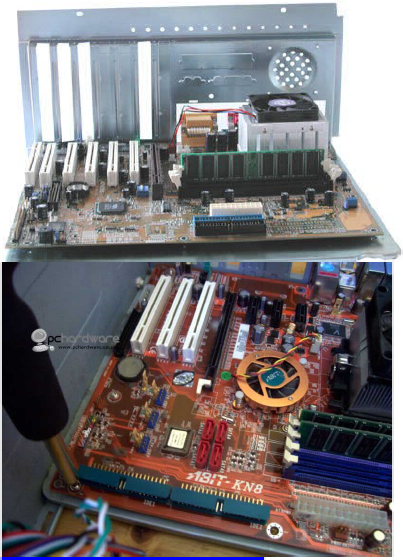
5. Memasang Motherboard pada Casing harus hati” juga
    Motherboard dipasang ke casing dengan sekerup dan dudukan (standoff). Cara
   pemasangannya sebagai berikut
1.  Tentukan posisi lubang untuk setiap dudukan plastik dan logam. Lubang untuk dudukan logam      (metal spacer) ditandai dengan cincin pada tepi lubang.
2.   Pasang dudukan logam atau plastik pada tray casing sesuai dengan posisi
     setiap lubang dudukan yang sesuai pada motherboard.
3.   Tempatkan motherboard pada tray casing sehinga kepala dudukan keluar dari lubang pada       motherboard. Pasang sekerup pengunci pada setiap dudukan logam.
4.   Pasang bingkai port I/O (I/O sheild) pada motherboard jika ada
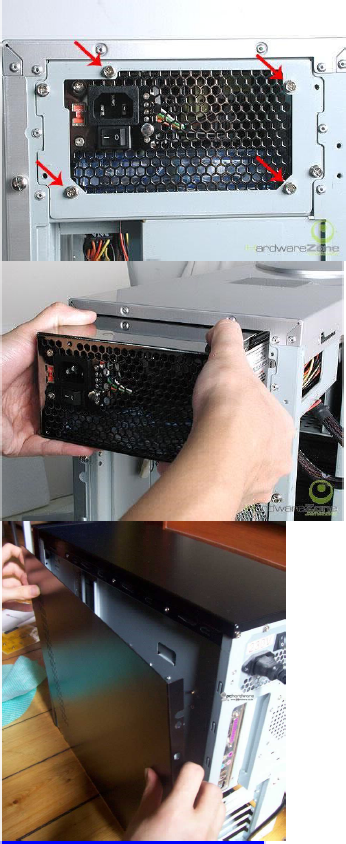
6. Memasang Power Supply
Beberapa jenis casing sudah dilengkapi power supply. Bila power supply belum
disertakan maka cara pemasangannya sebagai berikut:
Masukkan power supply pada rak di bagian belakang casing. Pasang ke empat buah
sekerup pengunc
Jagan lupa Hubungkan konektor power dari power supply ke motherboard. Konektor power jenis ATX hanya memiliki satu cara pemasangan sehingga tidak akan terbalik. Untuk jenis non ATX dengan dua konektor yang terpisah maka kabel-kabel ground warna hitam harus ditempatkan bersisian dan dipasang pada bagian tengah dari konektor power,
motherboard. Hubungkan kabel daya untuk fan, jika memakai fan untuk pendingin
CPU.
7. Memasang Kabel Motherboard dan Casing
Setelah motherboard terpasang di casing langkah selanjutnya adalah memasang kabel
I/O pada motherboard dan panel dengan casing.
1. Pasang kabel data untuk floppy drive pada konektor pengontrol floppy di
motherboard
2. Pasang kabel IDE untuk pada konektor IDE primary dan secondary pada
motherboard.
3. Untuk motherboard non ATX. Pasang kabel port serial dan pararel pada
     konektor di motherboard. Perhatikan posisi pin 1 untuk memasang
4.  Pada bagian belakang casing terdapat lubang untuk memasang port
tambahan jenis non slot. Buka sekerup pengunci pelat tertutup lubang
port lalumasukkan port konektor yang ingin dipasang dan pasang
sekerup kembali.
5.   Bila port mouse belum tersedia di belakang casing maka card konektor mouse harus dipasang lalu dihubungkan dengan konektor mouse pada motherboard.
6.    Hubungan kabel konektor dari switch di panel depan casing, LED, speaker internal dan port yang terpasang di depan casing bila ada ke motherboard. Periksa diagram motherboard untuk mencari lokasi konektor yang tepat.
                                                         gambar switch jumper pada cpu
8. Memasang Drive
Prosedur memasang drive hardisk, floppy, CD ROM, CD-RW atau DVD adalah sama
sebagai berikut:
1.    Copot pelet penutup bay drive (ruang untuk drive pada casing)
2.   Masukkan drive dari depan bay dengan terlebih dahulu mengatur seting
      jumper (sebagai master atau slave) pada drive.
3.  Sesuaikan posisi lubang sekerup di drive dan casing lalu pasang sekerup
      penahan drive.
4. Hubungkan konektor kabel IDE ke drive dan konektor di motherboard
    (konektor primary dipakai lebih dulu)

video cara merakit komputer

cara merakit komputer 1


MERAKIT KOMPUTER"
Saat merakit komputer ada beberapa hal yang harus diperhatikan, rumusnya adalah 4J :
1. Jangan Terburu-buru
2. Jangan Gugup
3. Jangan Panik
4. Jangan Salah Pasang
Untuk mengamankan fisik kita agar tidak terkena aliran listrik, maka perhatikan hal berikut ini :
1. Gunakan Alas Kaki
2. Tangan jangan basah / berkeringat
3. Kita bisa gosokkan tangan ke badan cassing untuk menghilangkan Listrik Statis


Persiapan Sebelum Merakit

Dalam merakit komputer sebenarnya tidak diperlukan keahlian khusus, semua orang dapat melakukannya, hanya saja ada beberapa hal yang perlu diperhatikan sebelum merakit, antara lain :


1. Peralatan Pembantu
Yang termasuk alat bantu disini adalah obeng plus dan obeng minus dengan ukuran kecil dan sedang, panjang dan pendek, pinset dan tang yang kadang-kadang juga kita perlukan.

2. Peralatan Pembersih

Peralatan pembersih atau dengan kata lain bisa disebut perawatan, contohnya kuas, penyedot debu/vacum cleaner, dan cairan pembersih/Sanpolly.

3. Peralatan Pengaman
Peralatan pengaman disini tidak lain adalah untuk melindungi kita dari aliran listrik Statis, kita dapat menggunakan Gelang Statis/Penetral Aliran Listrik Statis.

Memasang Prosesor dan Kipas Pendingin Prosesor

Memasang Prosesor

Yang perlu diperhatikan dalam memasang prosesor adalah menentukan kepala prosesor dan kepala socket prosesor. Kepala prosesor biasanya ditandai dengan:
• Salah satu sudutnya tumpul dan berbeda dengan sudut lain
• Pada salah satu sudut terdapat titik hitam/putih
• Pada salah sudut dekat kaki-kakinya terdapat garis kecil/kotak kecil

Cara memasangnya :

• Buka tuas pengait socket
• Pasangkan prosesor pada socket dan jangan terlalu ditekan
• Tutup kembali tuas pengait socket.
• Pasang blower / kipas pendingan prosesor dan jangan lupa memasang powernya

Memasang Kipas Pendingin Prosesor

Cara memasangnya
• Pasang kipas pendingin tepat diatas Prosesor
• Pastikan Pendingin sudah pas letaknya
• Tekan sisi kiri dan kanan untuk mengunci posisi kipas
• Gerakkan Tuas kipas kedepan dan kebelakang untuk mengunci secara permanen.
• Pasang Kabel Power Kipas ke-motherboard


Pemasangan Memori / RAM

Yang perlu diperhatikan dalam memasang memory adalah jenis memori yang kita gunakan dan slot tempat pemasangan Memori, apakah SDRAM, DDR RAM atau yang lainnya. Yang membedakan keduanya adalah posisi kaki/celah kaki memori.
Langkah pemasangan RAM :

1. Tekan tuas pengunci slot yang ada pada bagian kanan dan kiri dari slot
2. Perhatikan celah yang ada pada slot tersebut
3. Pasang RAM sesuai dengan posisi celah, lalu tekan sampai terkunci


Pemasangan Mainboard


Selanjutnya adalah pemasangan Mainboard ke dalam cassing, langkah-langkahnya adalah :
1. Buka penutup casing sebelah kanan dengan menggunakan obeng plus
2. Tarik kebelakang penutup casing agar casing terbuka
3. Pasang skrup untuk meletakkan baut pada bagian casing
4. Masukkan pelan-pelan Mainboard kedalam casing dan sesuaikan dengan Skrup yang sudah ada
5. Lalu kencangkan Mainboard dengan baut


Pemasangan Harddisk dan Kabel IDE


Untuk memasang Hardddisk, gunakan drive bay yang sudah disediakan pada bagian cassing, Langkah-langkahnya :
1. Pasang Harddisk pada drive bay, lalu kencangkan dengan baut
2. Pasang kabel pada posisi yang sudah ditentukan (lihat gambar)
3. Kabel ujung yang panjang dipasang ke Mainboard
4. Kabel Ujung satunya dipasang ke Harddisk


Pemasangan CDROM Drive dan Kabel IDE

Yang harus diperhatikan dalam memasang CD ROM adalah posisi jumper pada CD ROM (SLAVE) jangan sampai tabrakan dengan posisi Harddisk (MASTER), karena kita menggunakan 1 kabel IDE. Untuk langkah pemasangannya bisa dilihat pada gambar disamping.

Pemasangan Floppy Drive dan Kabel
Yang perlu diperhatikan dalam memasang Floppy Disk Drive adalah posisi kabelnya jangan sampai terbalik, jika pemasangan kabel terbalik akan menyebabkan tidak terbacanya Disket.

Pemasangan Kabel Power

Memasang kabel power harus hati-hati, jika tidak teliti dapat menyebabkan komputer/perangkat tersebut tidak hidup/terdeteksi bahkan bisa terbakar.

1. Pemasangan Kabel Power Mainboard
- Cari kabel power mainboard 20 Pin dari Power Supply (lihat gambar)
- Pasangkan pada socket yang tersedia pada mainboard (lihat gambar)
2. Pemasangan Kabel Power Prosesor
- Cari kabel power prosesor 4 Pin dari power supply (lihat gambar)
- Pasangkan pada socket yang tersedia pada mainboard (lihat gambar)
3. Pemasangan Kabel Power Harddisk
- Cari kabel power Harddisk 4 Pin dari power supply (lihat gambar)
- Pasangkan pada socket yang tersedia pada Harddisk (lihat gambar)
- Kabel power warna merah bertemu dengan kabel data warna merah

4. Pemasangan Kabel Power CD ROM DRIVE
- Cari kabel power CD ROM 4 Pin dari power supply (lihat gambar)
- Pasangkan pada socket yang tersedia pada CD ROM (lihat gambar)
- Kabel power warna merah bertemu dengan kabel data warna merah
5. Pemasangan Kabel Power Floppy Drive
- Cari kabel power Floppy 4 Pin (kecil) dari power supply (lihat gambar)
- Pasangkan pada socket yang tersedia pada Floppy (lihat gambar)

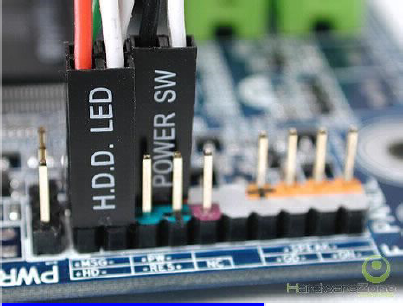
Pemasangan Kabel Panel
Kabel panel berasal dari kabel yang terdapat pada cassing yang kemudian dihubungkan ke front panel Mainboard. Kabel ini terdiri dari beberapa jenis yang masing-masing mempunyai fungsi berbeda. Untuk dapat memasang kabel panel ini, terlebih dahulu kita harus membaca buku manual yang disertakan pada saat kita membeli mainboard. Kabel-kabel tersebut terdiri dari :
1. HDD Led, untuk lampu harddisk warna merah
2. Power Led, untuk lampu power warna hijau
3. Power SW/Stand by, untuk mengaktifkan tombol menghidupkan computer
4. Reset, untuk mengaktifkan tombol reset

Pemasangan Kabel Bagian Belakang
Pemasangan kabel pada bagian belakang ini maksudnya adalah memasang kabel :
1. Power Listrik
2. Keyboard + Mouse
3. Monitor
4. Sound, dll